显示器联动工具
多台电脑,一键切换。
让现有 USB Switch 自动同步显示器。
按下切换按钮,键盘、鼠标和外接显示器跟随切换。
无需购买完整 KVM,保留现有设备即可。
- macOS 与 Windows
- 需要 USB 切换器
- 显示器支持 DDC/CI
阅读使用指南 →
00 · 应用
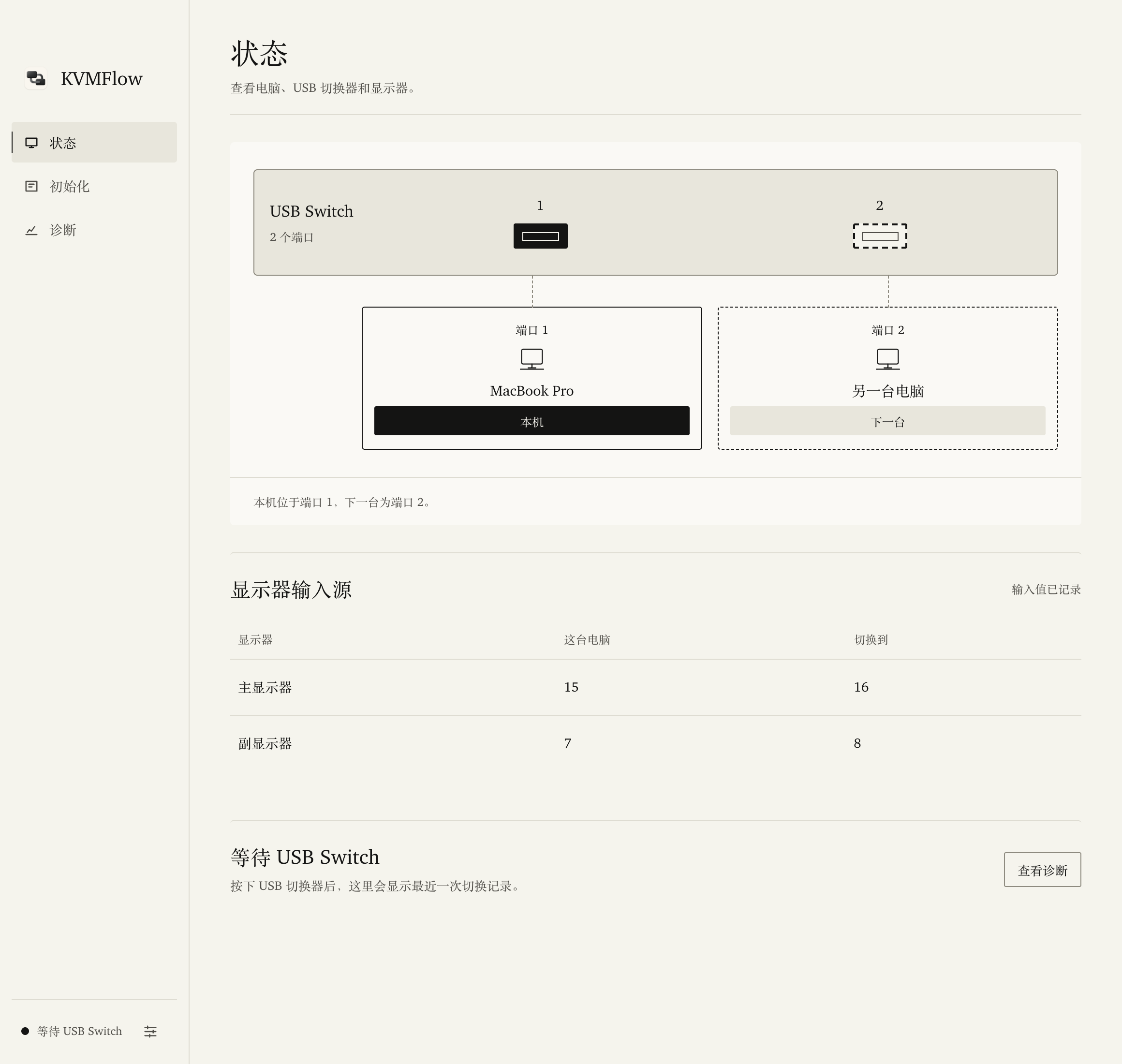
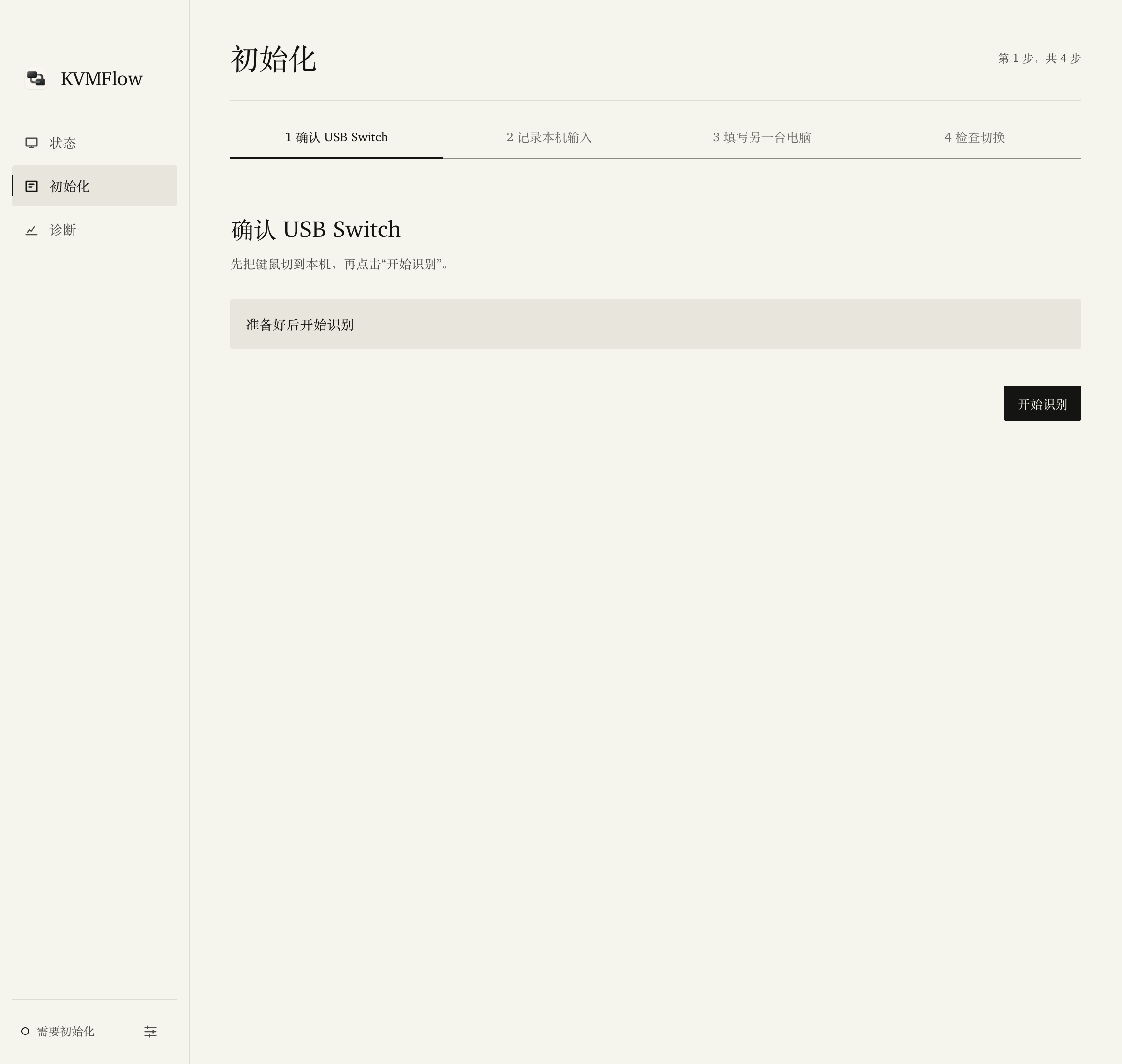
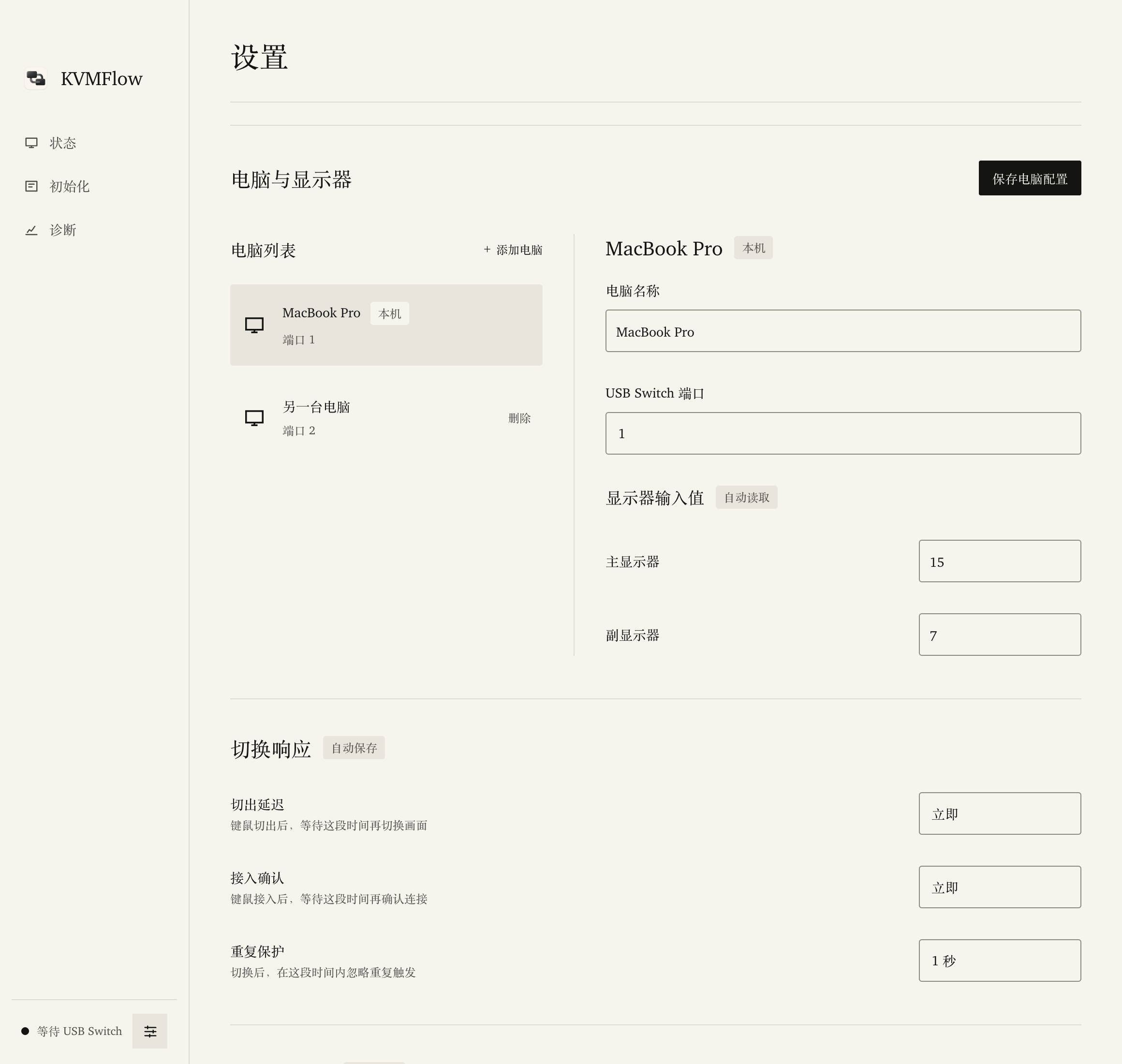
应用界面
查看设备状态,完成初始化,调整切换设置。截图为 v0.2.7 中文界面,使用示例设备数据。
01 · 联动
按一下,全部切换。
- 用已有的 USB 切换器
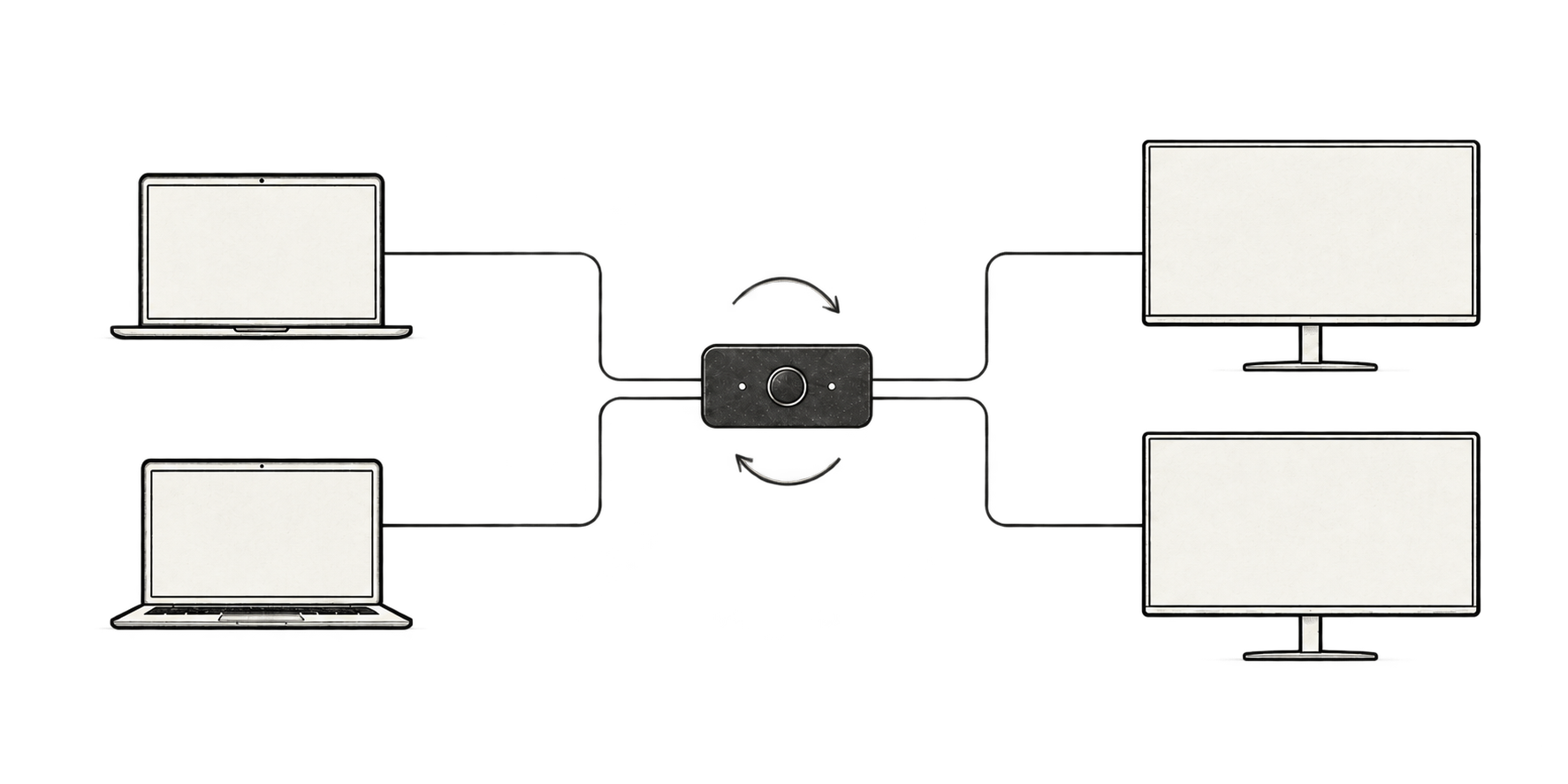
- 键盘和鼠标由 USB 切换器切换,KVMFlow 让显示器一起切换。原有的视频线和切换器都可以继续用。
- 多台显示器一起切换
- 分别记录每台显示器的输入值,切电脑时就不用逐台打开显示器菜单。
- 关掉窗口,继续运行
- 两台电脑上都运行 KVMFlow。关闭窗口后,可以从 Mac 菜单栏或 Windows 托盘打开。
02 · 开始
先配好,日常只按一个按钮。
准备好 USB 切换器与支持 DDC/CI 的显示器。
连接两台电脑
键鼠接入 USB 切换器,显示器的视频线分别连接两台电脑。
安装 KVMFlow
从 GitHub 下载安装包,在两台电脑上安装并运行。
记录显示器输入
按初始化提示,填写显示器连接两台电脑时各自的输入值。
按一下,切换电脑
配置完成后,按 USB 切换器上的按钮,键鼠和画面就能一起切换。
03 · 解答
常见问题
没有 USB 切换器可以使用吗?
需要 USB 切换器。它负责切换键鼠,KVMFlow 负责切换显示器。
显示器必须支持 DDC/CI 吗?
需要。请在显示器菜单中启用 DDC/CI,转接器、显卡和视频连接也可能影响实际控制能力。
需要在两台电脑都安装吗?
两台电脑都应安装并运行。部分显示器只接受当前显示画面的电脑发来的控制指令。
可以连接多台显示器吗?
可以为多台显示器分别记录输入映射。每台显示器都要支持 DDC/CI,输入值也需要分别记录。
显示“指令已发送”,为什么屏幕还是黑的?
这表示切换指令已发出。显示器休眠、视频信号尚未连接,或电脑没有向该屏幕输出画面时,仍可能黑屏。