KVMFlow 文档
使用步骤
第一次配好,日常只按一个按钮。
1. 连接设备
- 将键盘和鼠标接到 USB 切换器。
- 将 USB 切换器的两个上行端口分别连接两台电脑。
- 每台显示器的视频输入分别连接两台电脑。
- 在显示器菜单中打开 DDC/CI,并确保两台电脑都能手动显示画面。
2. 在两端安装并运行
在 macOS 和 Windows 上都打开 KVMFlow。先把 USB 切换器和显示器画面切到正在配置的电脑,避免从非当前输入读取显示器。
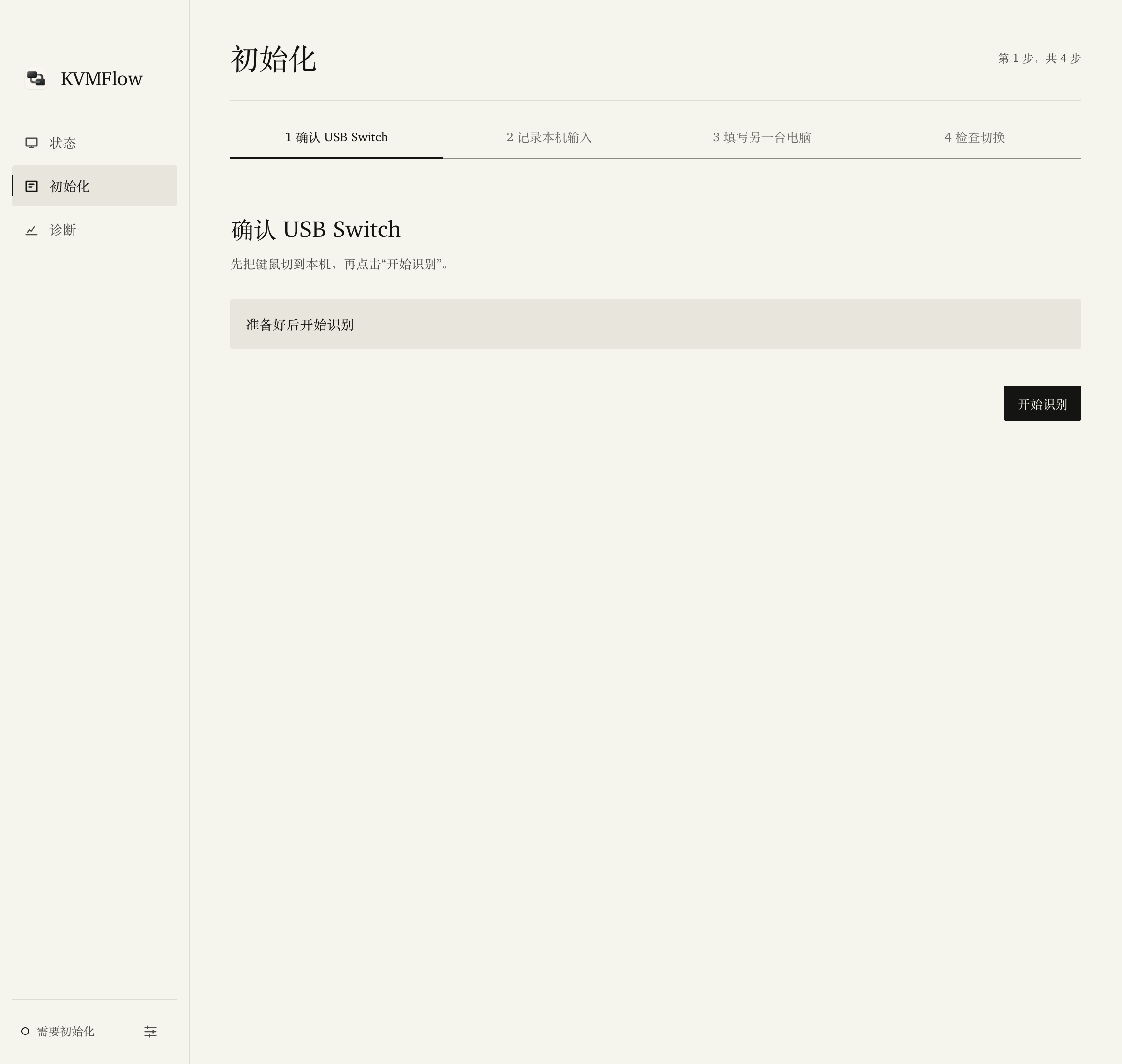
3. 识别 USB 切换器
进入初始化,按页面提示开始识别,再操作 USB 切换器完成设备组识别。不要通过拔鼠标或拔键盘来代替按按钮。
如果连接了多个扩展坞或 Hub,先确认识别结果,再继续记录显示器输入。
4. 记录两台电脑的输入值
- 在本机画面正常显示时,记录各台显示器读到的原始输入值。
- 切到另一台电脑,在那台电脑上读取并记录输入值。
- 返回对应页面,按显示器名称填写另一台电脑的输入值。不要照抄示例值,也不要把两台电脑的值填反。
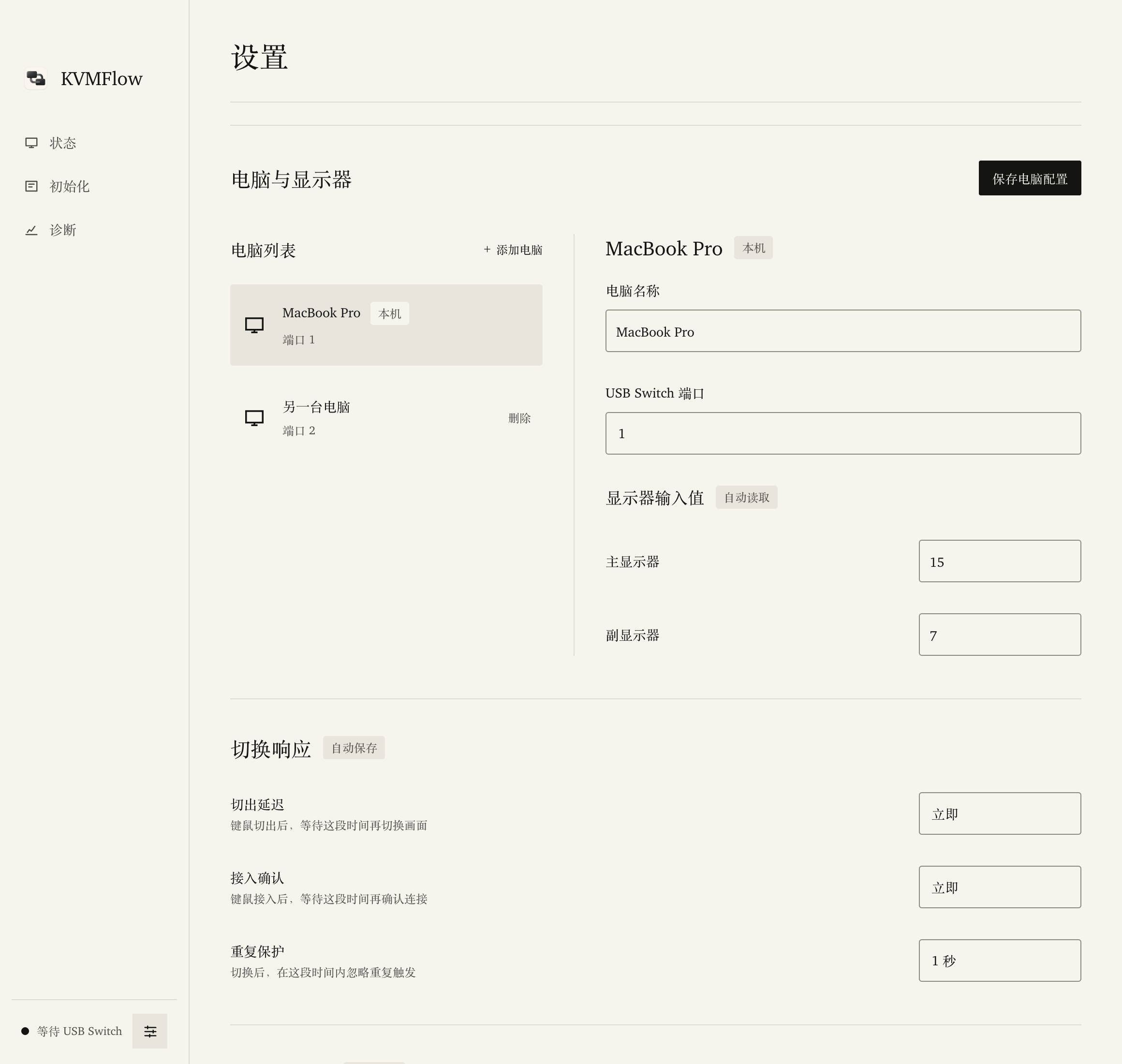
5. 保存电脑配置
在设置的“电脑与显示器”中核对电脑名称、USB Switch 端口和显示器输入值,再点击“保存电脑配置”。
切出延迟、接入确认和重复保护修改后会自动保存。
6. 日常切换
保持两端 KVMFlow 运行,按 USB 切换器的实体按钮。可以在设置中开启开机自动启动;关闭窗口后,通过菜单栏或托盘重新打开应用。
第一次使用时分别检查两个切换方向与每台显示器的实际画面。如果某个方向黑屏,请按「故障排查」处理。