KVMFlow 文档
故障排查
按下面的步骤检查连接、输入值和黑屏问题。
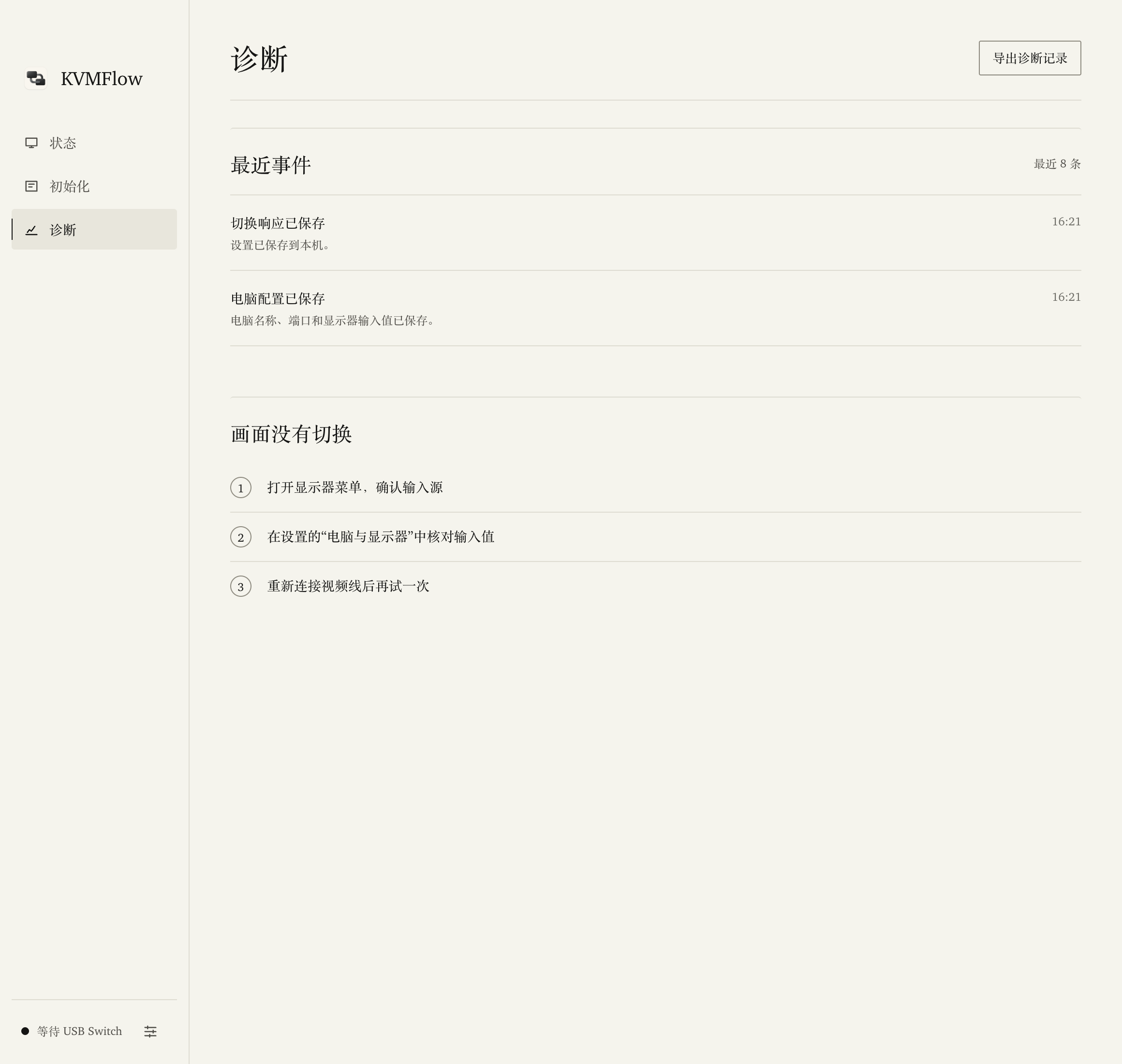
键鼠切换了,画面没有切换
- 确认两台电脑上的 KVMFlow 都在运行,监听没有暂停。
- 检查应用是否已经完成初始化,USB 切换器的设备组是否识别正确。
- 核对电脑端口顺序以及每台显示器的本机、另一台电脑输入值。
- 查看切换响应里的延迟配置,排除主动设置的等待时间。
主屏正常,副屏黑屏
每台显示器都需要单独检查。先核对副屏的输入值和视频线,再确认另一台电脑是否启用了这台显示器。
- 打开副屏 OSD 菜单,确认输入源是否对应目标电脑。
- 如果输入源不正确,尝试手动选择目标输入,判断该视频连接能否正常显示。
- 如果输入源正确但仍黑屏,检查目标电脑的扩展显示设置、休眠状态及视频连接。
- 记录打开 OSD 是否恢复亮屏、是否稍后又切回原电脑,反馈时也请说明这些现象。
显示器没有被识别
先把该显示器手动切到本机输入,并确认本机的系统显示设置能看到它,再重试应用初始化中的显示器检测。
反馈时请说明:系统显示设置中能否看到这台显示器,以及它是否有画面。
拔掉鼠标后出现意外切换
不要把单个鼠标接收器当作整个 USB 切换器识别。记录当时是否连接多个 Hub,以及是否拔掉了其他设备或上行线,导出诊断记录后反馈。
反馈问题时需要哪些信息?
- 软件版本、macOS 或 Windows 版本。
- USB 切换器、显示器、转接器型号及连接方式。
- 明确的切换方向,例如 Windows → Mac。
- 各台屏幕的实际表现,以及 OSD 中的输入源。
- 从应用诊断页面导出的记录;发送前检查是否含有不希望公开的信息。